Tampilkan postingan dengan label komputer. Tampilkan semua postingan
Jumat, 27 Juli 2012 0 komentar

Cara Membuat System Restore Point di Windows 7

Masih ingat dengan system restore point? Tentu bagi pengguna operating system windows, terutama bagi seorang administrator system atau yang sering bereksperimen dengannya masih ingat dengan hal ini. System restore point bukan merupakan hal baru pada sistem operasi windows 7, tetapi sudah diperkenalkan oleh Microsoft sejak diluncurkannya Windows ME ke publik.
System restore point memungkinkan seorang administrator windows untuk mengembalikan system (me-restore windows) pada kondisi semula tanpa kehilangan data dan beberapa setting yang telah dilakukan. System restore dapat dimanfaatkan apabila pada sebuah sistem operasi windows mengalami masalah dan menyebabkan windows tidak berjalan stabil.
Bagaimana membuat System Restore Point di Windows 7?
Disarankan kepada pengguna system operasi windows untuk membuat restore point sebelum melakukan banyak perubahan pada system. Anda dapat membuatnya setelah selesai meng-install windows atau membuatnya setelah menambahkan program standar pada windows.
Untuk membuatnya, ikuti langkah-langkah berikut ini :
  • Klik Start, arahkan mouse pada Computer. Klik kanan Computer dan pilih Properties.
    Cara Membuat System Restore Point di Windows 7 Image
  • Setelah keluar jendela System, klik System Protection.
    Cara Membuat System Restore Point di Windows 7 Image
  • Keluar lagi jendela System Properties. Klik tombol Create.
    Cara Membuat System Restore Point di Windows 7 Image
  • Beri nama sesuai dengan keinginan anda. Kami sarankan beri sesuai dengan keadaan system pada komputer anda karena akan mudah untuk mengingatnya di kemudian hari. Setelah itu, klik tombol Create.
    Cara Membuat System Restore Point di Windows 7 Image
  • Tunggu bebrapa saat sampai windows mengumpulkan informasi pada komputer anda dan membuat system restore point.
    Cara Membuat System Restore Point di Windows 7 Image
  • Klik tombol Close jika sudah selesai.
    Cara Membuat System Restore Point di Windows 7 Image
Sekarang system restore point windows 7 telah anda buat. Anda dapat menggunakannya sewaktu-waktu untuk mengembalikan keadaan seperti semula jika windows 7 anda mengalami masalah.

0 komentar

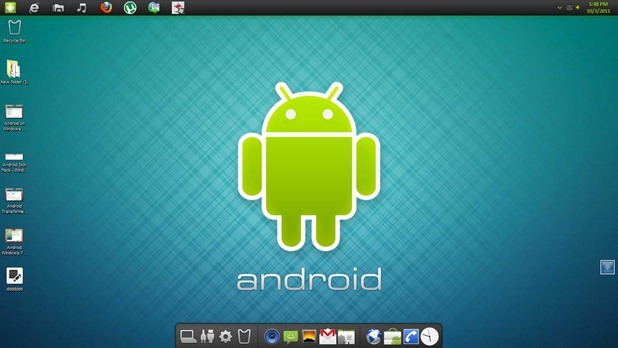
ANDROID TRANSFORMATION PACKS FOR WINDOWS 7

he elements and then install them one by one.
Android Transformation Pack For Windows 7 DownloadAndroid Transformation Pack For Windows 7 DownloadRequirements 
1. Must have Windows 7 Installed.
2. Minimum of 1 GB Ram Installed.

Steps to install the transformation pack

1. Download the transformation package according to system from below.
2. After Downloading Run the installer and than accept the terms and than follow the steps to install.
3. Package will automatically apply any patching needed so you don’t have to worry about anything.

DOWNLOAD ANDROID TRANSFORMATION PACK for WINDOWS 32 BIT


DOWNLOAD ANDROID TRANSFORMATION PACK for WINDOWS 64 BIT


0 komentar

Download Angry Birds Space SkinPack 2.0


Angry Birds Space SkinPack 2.0 Windows 7
Assalamu alaikum Wr. Wb.
Download Angry Birds Space SkinPack 2.0 Windows 7 - Ubah Tampilan Windows 7 Menjadi Angry Birds Space | Game Angry Birds Space pastinya sudah bukan hal baru lagi buat sobat sekalian, karena game ini begitu banyak sekali orang yang menggandrunginya. Apalgi buat sobat yang suka sekali dengan game Angry Birds ini yang setiap harinya memainkan game tersebut.
Nah, dikesempatan kali ini saya sempatkan untuk share Angry Birds Space SkinPack 2.0 Windows 7 yang merupakan SkinPack theme untuk Windows 7 yang bisa sobat gunakan untuk merubah tampilan interface Windows 7 sobat menjadi seperti game Angry Birds. Untuk menggunakan Angry Birds Space SkinPack 2.0 Windows 7 sebaiknya sobat terlebih dahulu menguninstal SkinPack yang terpasang dikomputer sobat, sehingga software ini bisa berjalan dengan baik. Jika tidak ada SkinPack yang terinstal di komputer sobat, silahkan langsung saja diinstal. Baiklah, buat sobat yang membutuhkan Angry Birds Space SkinPack 2.0 Windows 7, silahkan langsung saja didownload, cekidot...
Tampilan SkinPack :
Angry Birds Space SkinPack 2.0 Windows 7
Wassalam . . .
Catatan :
Link di bawah ini akan mengantarkan sobat ke situs adf.ly. Jika situs tersebut sudah terbuka, silahkan tunggu 5 detik dan klik tombol SKIP AD yang berada di pojok kanan atas dari Browser sobat untuk masuk ke Hosting download.

Download | Angry Birds Space SkinPack 2.0 Windows 7 x86 (32-bit)
0 komentar

Download Android Skin Pack 2.0 Merubah Windows 7 Menjadi Android 4.0 (Ice Cream Sandwich)

Android Skin Pack 2.0 (ice cream sandwich)
Android Skin Pack 2.0 ini merupakan kembangan dari versi sebelumnya, di versi 2 in Android Skin Pack mengangkat tema dari Android 4.0 (Ice Cream Sandwich). Sistem Operasi Android memang banyak disukai orang terutama bagi pengguna Smartphone. Anda yang ingin merasakan sedikit bagian dari Sistem Operasi ini di komputer / laptop Windows 7 anda, dapat mendownload Android Skin Pack 2.0 ini melalui link berikut :

- Download Android Skin Pack 2.0 (32bit)
- Download Android Skin Pack 2.0 (64bit)
Rabu, 13 Juni 2012 0 komentar

Software Memutar Video Searah Jarum Jam Atau Sebaliknya


Bagi penggemar Download Video, pasti pernah menemukan sebuah video yang pengambilan gambarnya agak “nyleneh”.
“Maksudnya ‘nyleneh’?”. tanya seorang anak.
Ok, kita ambil saja contoh,
beberapa waktu lalu ada video yang cukup menghebohkan dunia Indonesia,
seorang Star tersangkut masalah Video Vulgar pembuatan tahu susur :D .
Video tersebut diambil dengan posisi screen 90°,  alhasil, kepala harus miring miring nontonnya.
Ternyata di dunia maya seperti ini, selama sebuah problem itu buatan manusia, maka selalu ada cara untuk mengatasinya.
Pada postingan ini saya akan sedikit mengulas bagaimana cara mengatasinya. Disini saya menggunakan sebuah Software (Free) bernama
Free Video Flip and Rotator
Dari segi Interface, tampilan software ini cukup sederhana bahkan untuk anda yang baru memakai sekali.
Dapat dilihat pada screenshot, dibawah stage terdapat 7 kotak dengan logo anak panah yang berbeda, tiap anak panah menunjukkan direksi rotasi video yang akan di edit,
  • 90° searah jarum jam
  • 90° berlawan arah jarum jam
  • 180° perputaran direksi video
  • Stretch Secara Vertikal, Horisontal dan Diagonal
Sistem requirments
  • Windows XP SP3
  • Vista
  • Windows 7
  • and .Net Framework 2 SP2

Yang berminat, silakan kunjungi Webnya di www.dvdvideosoft.com
atau ke halaman download langsung di Sini 
Atau yang langsung donlot Disini 
0 komentar

Cara membuat Background pada Flashdisk


Cara membuat Background pada Flash diskCara membuat Background pada Flash disk - Backgrond di flashdisk bisa kita rubah-rubah sesuai keinginan kita. bisa kita pasang dengan background foto kita, atau bisa juga kita pasang dengan wallpaper yang telah kita download dari internet. dan berikut ini Cara membuat Background pada Flash disk tanpa bantuan Software.

Sebelum menerapkan Cara membuat Background pada Flash disk tanpa Software ini, ada hal yang harus dipersiapkan yaitu ukuran foto atau wallpaper yang di gunakan nanti harus berukuran kurang dari 600px

Dan berikut ini Cara membuat Background pada Flash disk

  • Pasang Flashdisk di port usb.
  • Buka program NOTEPAD.
  • Copy coding di bawah ini
  • Paste di NOTEPAD
  • Masukkan gambar yang ingin kita jadikan Background di flashdisk.
  • Beri nama gambar tadi "background.jpg".
  • Kembali ke NOTEPAD anda dan save coding tadi dengan nama
  • "dekstop.ini" dan di simpan di flash disk.
  • Buka explorer dan click drive flashdisk anda. Jika langkah di atas telah anda ikuti dengan benar,background flashdisk anda harusnya sudah ada.
  •  Untuk membuat rapi flashdisk anda, gambar background yang di beri nama background.jpg tadi, di hiden  agar tidak terhapus/terpindah.
Cara membuat Background pada Flash disk ini hanya membuat background pada halaman depan flashdisk saja.dan bila anda mengklik folder laen,anda tidak akan menemukan background tsbt. Jika ingin tiap folder ada backgroundnya,ulangi cara tersebut
di tiap folder.
Selasa, 12 Juni 2012 0 komentar

Proteksi dokumen Ms.office dengan password

Untuk file dokumen yang bersifat pribadi atau rahasia, sebaiknya kita proteksi file tersebut menggunakan password. karena suatu saat bisa saja ada teman yang meminjam / memakai komputer atau flashdisk kita, kemudian tanpa sengaja atau iseng-iseng melihat data-data yang ada.. bisa berabe urusannya.

Untuk Ms Office 2003 berikut tahapannya :
1. Buka dokumen word/excel/powerpoint yang akan diproteksi
2. klik menu tools
3. klik options
4. klik tab security
5. Disini ada dua pilihan proteksi password yaitu untuk membuka dan password untuk memodifikasi file. Isi salah satu atau kedua-duanya. Masukkan password yang diinginkan, reenter password.
6. klik ok, save file. Coba close dan re-open file, pasti harus sudah memasukan password.

Jangan sampai lupa password anda !
0 komentar

CARA PASANG FACEBOOK COMMENT BOX

Facebook memang nggak ada habisnya, sebagai Jejaring Sosial yang kini sangat populer tentunya didukung pula dengan beberapa fitur yang terintegrasi. Setelah sebelumnya saya bahas mengenai Pasang Facebook Like Button dan Facebook Connect Codeignter kini saya akan coba memberikan gambaran secara umum mengenai salah satu plugin facebook yakni Facebook Comment Box.
Facebook Comment Box bisa kita gunakan untuk web/blog tentunya sesuai dengan nama pluginnya untuk memberikan komentar. Implementasinya tidak terbatas, kita bisa gunakan untuk Komentar Halaman Web, Posting, Gallery dan konten-konten lainnya. Pengunjung bisa memberikan komentarnya menggunakan account facebook mereka dan bisa dishare juga di wall profile facebooknya.
Langkahnya sangat simple, saya coba bahas secara umum ya :)


Generate Code

Kode bisa diperoleh di http://developers.facebook.com/docs/reference/plugins/comments yang harus diperhatikan disini adalah:
  • Unique ID = ID untuk comment box, dibuat unik untuk tiap halaman, posting atau konten yang akan dipasang comment box
  • Number of Comments =Â Jumlah Komentar yang akan ditampilkan, diisi 0 apabila komentar ingin disembunyikan
  • Widt h = ukuran lebar plugin dalam pixel


Kode yang diperoleh kurang lebih seperti dibawah ini:

Dikarenakan plugin ini menggunakan XFBML (Facebook Markup Language), maka diperlukan JavaScript SDK untuk mengakses API yang bisa kita peroleh di http://developers.facebook.com/docs/reference/javascript/

Register Application

Hal ini pernah dibahas dalam tulisan sebelumnya (Facebook Connect Codeignter) dan yang diperlukan adalah APP ID (ID Aplikasi) yang kita buat untuk domain kita. App ID tersebut dimasukan dalam kode javascript diatas, ganti tulisan 'your app id' dengan App ID anda.
Kode lengkap yang dipasang kurang lebih seperti ini:


Kurang lebih implementasinya seperti dibawah ini, saat ni saya baru gunakan untuk gallery saja:


Sampai disini, plugin Facebook Comment sudah bisa anda gunakan :) selamat mencoba ..
sumber: http://www.putragaluh.web.id/blog/show/cara-pasang-facebook-comment-box.html
0 komentar

Mengecek Dan Mencuri Bandwith Wifi/ Lan/ IP Dengan Software Net Cut (Hack)

Lagi asik-asik nongkrong di forum secara nggak sengaja saya menemukan sebuah tools yang menurut saya patut untuk saya share di blog saya, katanya sih dengan tools ini sobat blogger bisa mencuri bandwidth orang lain, dan orang yang di curi bandwidth nya secara otomatis akan terputus dari jaringan. Keren kan?? Bandwidth nya kita curi, otomatis kecepatan koneksi kita akan bertambah, bayangkan aja kalau semua pengguna hotspot kita cut??

Pasti sobat blogger udah menyiapkan rencana yang cukup kejam ni, Jangan digunakan untuk iseng yah. Bagaiamana?? mau janji dulu nggak?? kalau nggak mau nggak akan saya lanjutkan lho. Hehehe

Tools ini bernama NetCut yang berarti Network Cut. Network berarti jaringan sedangkan Cut adalah gunting, jadi secara bahsa tools ini dapat diartikan sebagai tools pemotong jaringan. Cara menggunakan tools ini menurut saya relatif mudah, berikut penjelasan nya :
1. Download NetCut di link download yang sudah saya sediakan. (dibawah)
2. Instal NetCut, kemudian ikuti tahapan-tahapan yang ada.
3. Bila proses instal telah selesai, silakan restart pc anda
4. Kemudian jalankan Program NetCut, maka akan tampak IP yang sedang aktif.
5. Plih IP yang akan anda jadikan mangsa, senjutnya klik Cut Off

Jrengggg,, IP target akan terputus dari server dan jatah bandwidth nya jadi milik anda. Gampang kan cara menggunakan nya?? sekali lagi saya tekankan, jangan digunakan untuk iseng atau kegiatan yang dapat merugikan orang lain. Misalnya, anda lagi mendownload software sebesar 200 Mb dan proses sudah berjalan 95%, tetapi tiba-tiba koneksi terputus?? bagaimana perasaan anda??

Disini, saya hanya share aja tentang ilmu yang saya dapat, tidak ada maksud untuk mengajari hal-hal yang buruk. Selebihnya tergantung dari setiap individu masing-masing. Mau digunakan untuk kebaikan apa kejahatan. Saya tidak bertanggung jawab dengan segala hal yang akan terjadi setelah anda mencoba trik Cara Mencuri Bandwidth Wifi/Lan Menggunakan NetCut ini.

Untuk mengantisipasi pencurian bandwidth dengan NetCut, sobat blogger butuh tools yang bernama Anti NetCut. Untuk tutorial anti NetCut nya, ditunggu aja yah,, Okei

Selamat Mencoba
Download1
0 komentar

Cara Mematikan Deep Freeze Dengan Anti Deep Freeze

Software ini biasa digunakan untuk mengeluarkan Deep Freeze yang lupa passwordnya, dan bukan untuk menjebol.


Cara Menggunakan Anti Deep Freeze v0.1 :
1. Pertama download dulu softwarenya di bawah
1. Buka dan jalankan file ADF-nya.
2. Lalu pilih versi deep freeze yang sedang digunakan.
3. Buka Deep Freeze anda, dengan cara tekan shift kemudian Klick 2x icon deep freeze di sytem tray (kanan bawah),
4. Pilih : Boot Thawed
5. Selesai

Note: Program Anti Deep Freeze v0.1 ini tidak bekerja Untuk versi Deep Freeze Enterprise. Anti Deep Freeze v0.1 hanya berjalan untuk Deep Freeze versi 4,5,6

Sebelumnya download dulu software Anti Deep Freeze nya Disini :

Download1
0 komentar

Mengendalikan Komputer Orang Dengan Software Prorat

Prorat adalah sebuah tool hacking yang luar biasa. Dan hampir 100 % saat ini berhasil bekerja. Tool ini buatan orang Turki, berfungsi untuk menyusup ke komputer orang lain, melihat isinya bahkan memegang kendalinya. Cara penggunaanya terbilang paling mudah. Yakni :

1. Mengetahui IP dan Port target
2. Menginfeksi Komputer target dengan server buatan kita (dari Prorat)
3. Komputer korban pun bisa kita ambil alih.

Jika anda berkeinginan untuk mengendalikan sebuah komputer dari sebuah warnet maka Software yang anda butuhkan adalah :
1. Software Uninstall Deep Freeze
Hal ini dimaksudkan untuk mengamankan server buatan dari ancaman Deep Freeze (Tentang Deep Freeze bisa di baca dan di download disini)
2. Tool Advanced Port Scanner
Untuk Mengetahui IP dan port komputer target yang terbuka (bisa dibaca dan didownload disini)
3. Software Pro Rat
Software inilah yang akan kita gunakan untuk melihat-lihat dan mengendalikan komputer korban. Sebelum menggunakannya, matikan anti virus di komputer kita terlebih dahulu karena Pro Rat akan terdeteksi sebagai Virus, padahal ia tidak berbahaya untuk komputer kita

Cara Penggunaan Prorat :
1. Buatlah sebuah server yang akan kita gunakan sebagai mata-mata di komputer korban.
2. Susupkan server tersebut di komputer sang korban dengan diam-diam, ataupun secara langsung (lewat flashdisk dsb)
3. Setelah server tersebut berhasil berjalan pada komputer korban, maka segera kita koneksikan dengan Pro rat pada komputer kita.
4. Buka Software Pro Rat setelah sebelumnya kita matikan antivirusnya.
5. Isikan IP korban pada Form IP dan Portnya sekalian (port defaultnya 5110)
6. Klik Tombol Connect
7. Setelah berhasil melakukan koneksi ke komputer lorban, maka status dari Pro Rat akan berubah dari Disconnected ke Connected
8. Inilah saatnya anda melakukan aksi. Ada banyak hal yang dapat anda lakukan, seperti mengetahui informasi PC korban, mengirimkan pesan error, mematikan komputer, mengunci mouse, membuka CD Room, Bahkan memotret wajah korban.

Itu baru sebagian kecil dari kegunaan Pro Rat, sebenarnya masih banyak lagi fungsi lainnya, seperti memformat hardisk, mengacaukan registry, mencuri data penting dsb. Tetapi dalam pembahasan ini kita cukupkan disini, selebihnya silahkan anda bereksperimen yang baik.

Tidaklah bijaksana apabila kita memberikan ilmu ini tanpa memberikan juga pencegahannya. Untuk pencegahan dari bahaya Prorat bisa anda cari pada tulisan lain di blog ini. Dan silahkan Download Software Pro rat (password rar="pro") dan buku petunjuknya bawah :

Download File
Download1

Pages

Diberdayakan oleh Blogger.

Pages - Menu

 
;